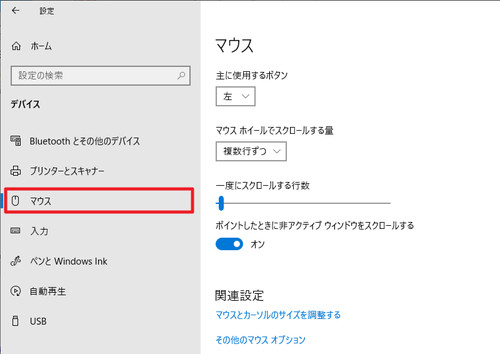
Windows 10 マウスを調整する方法 Seeck Jp サポート
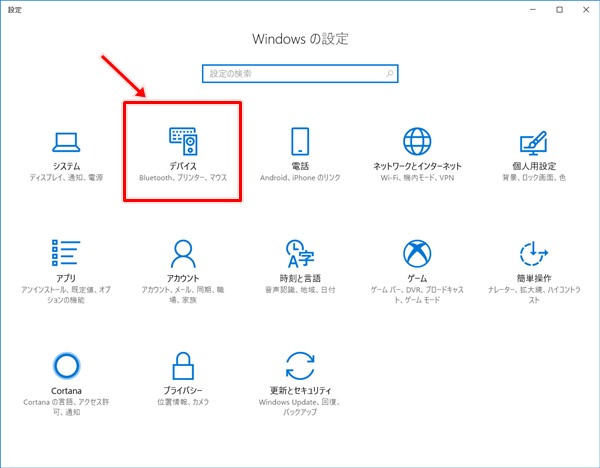
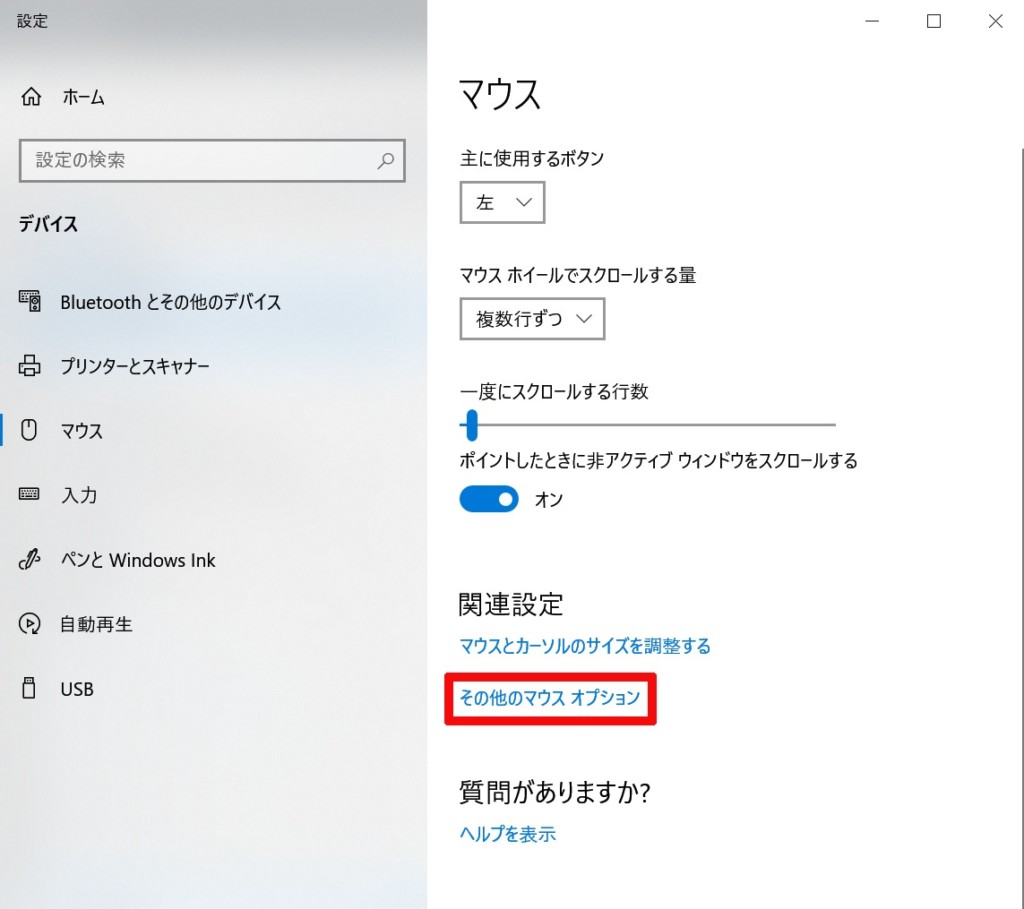
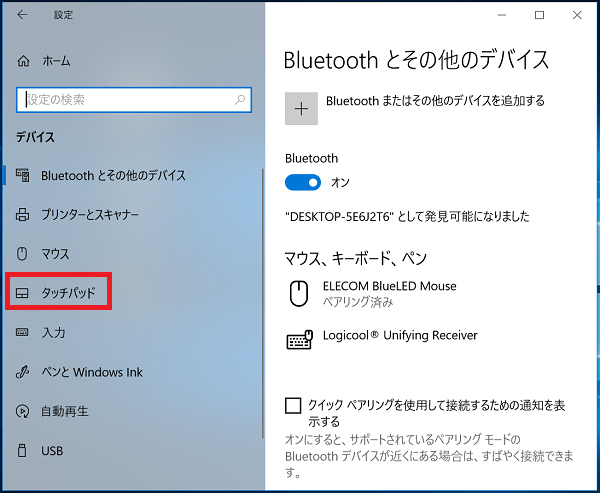
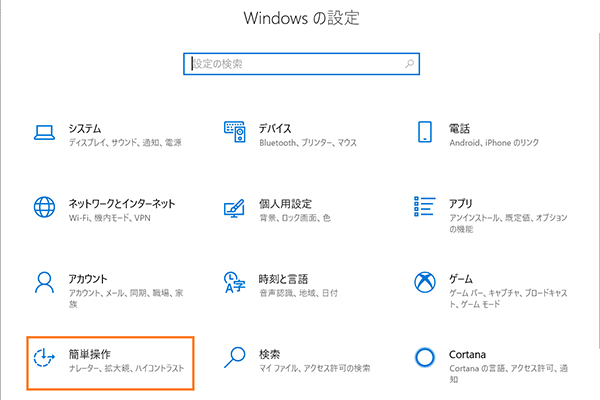
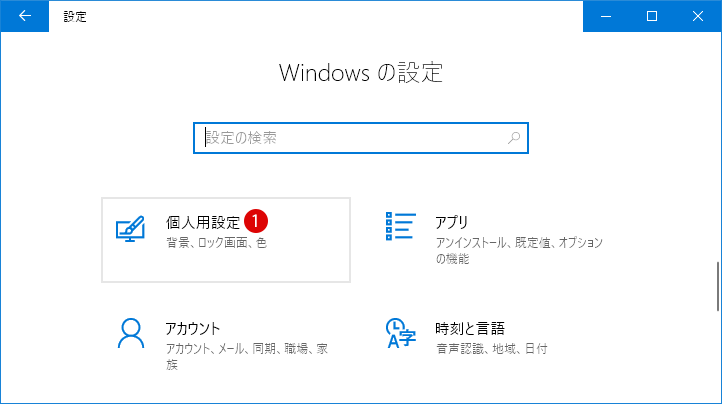
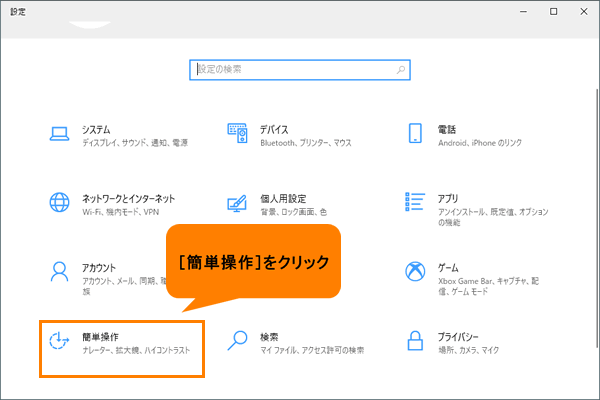
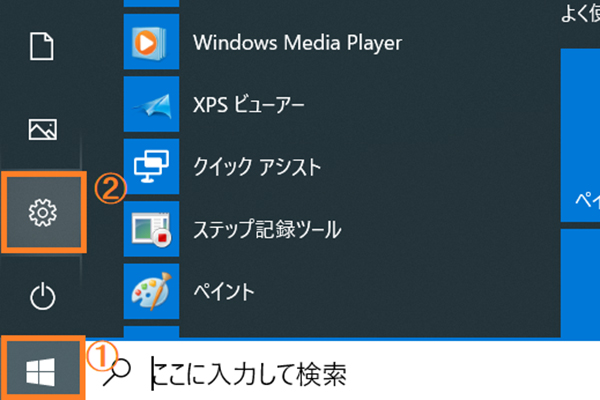
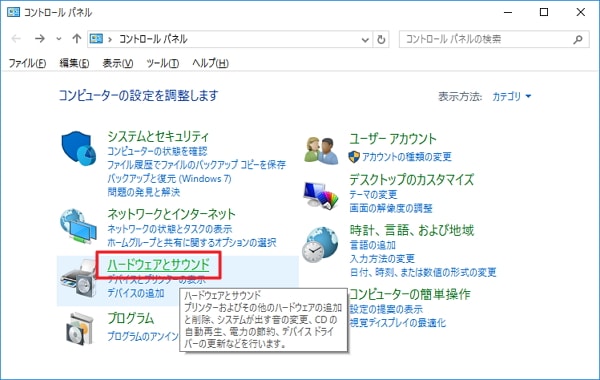
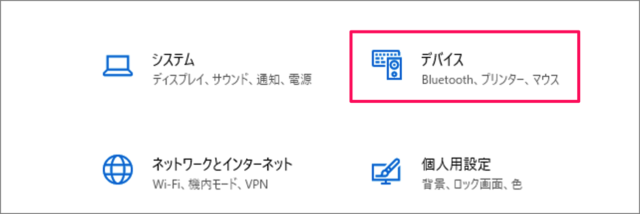
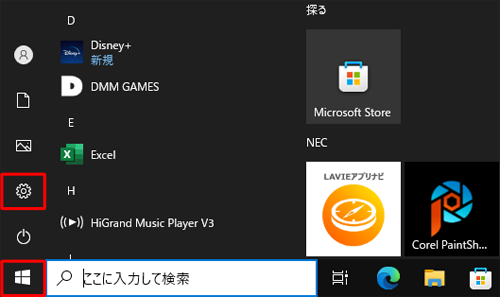
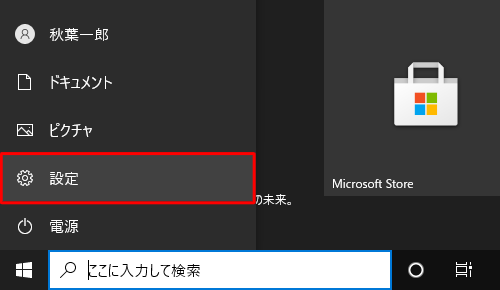
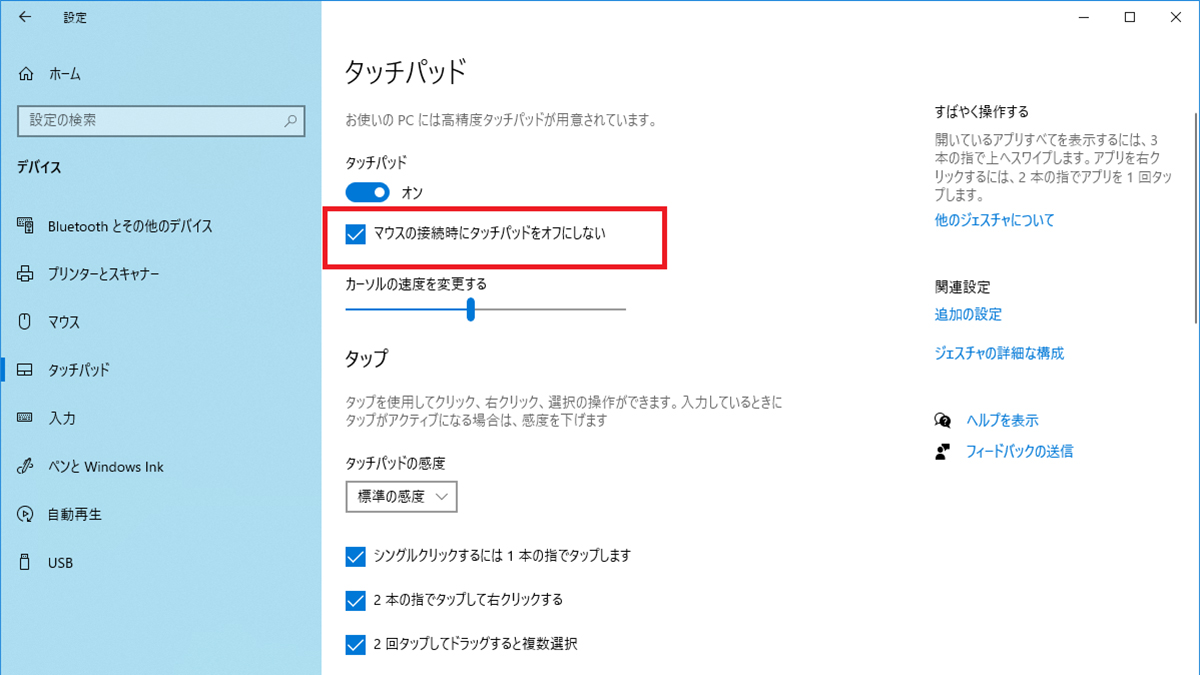
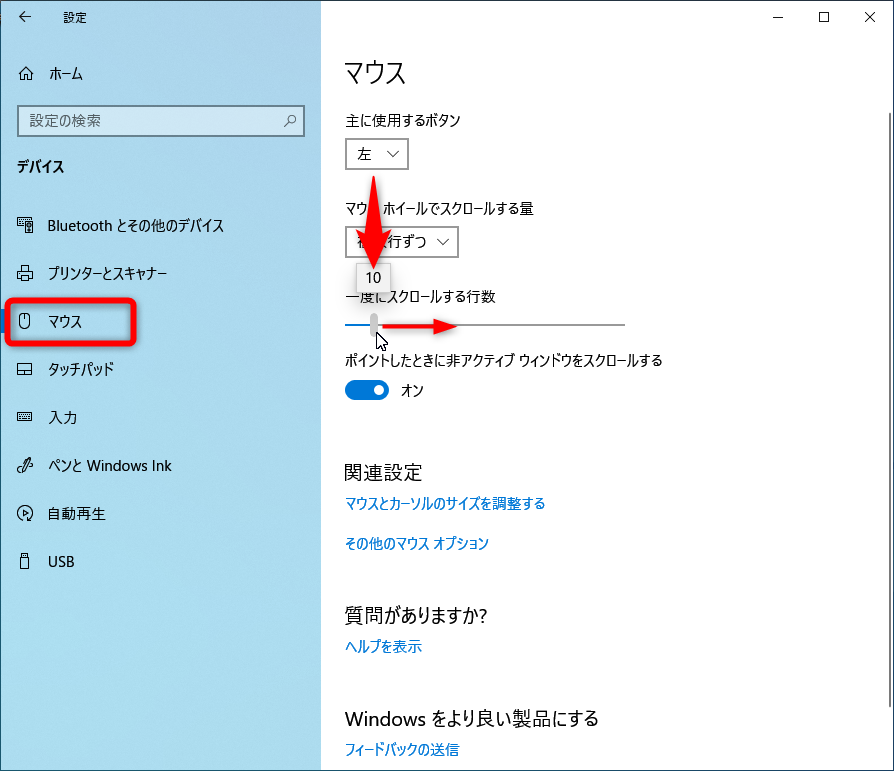
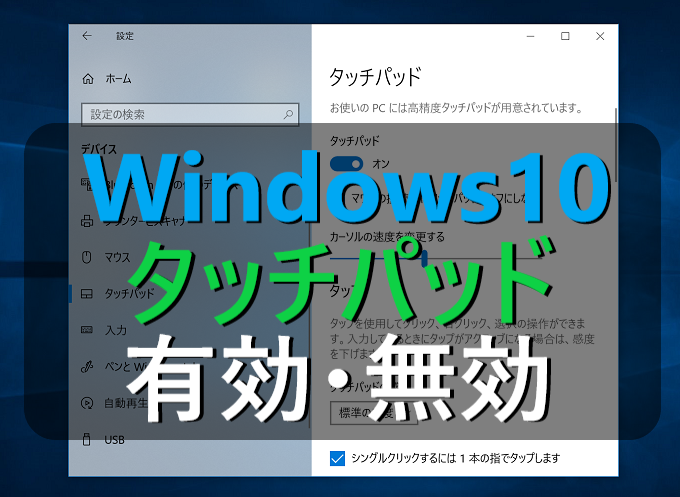
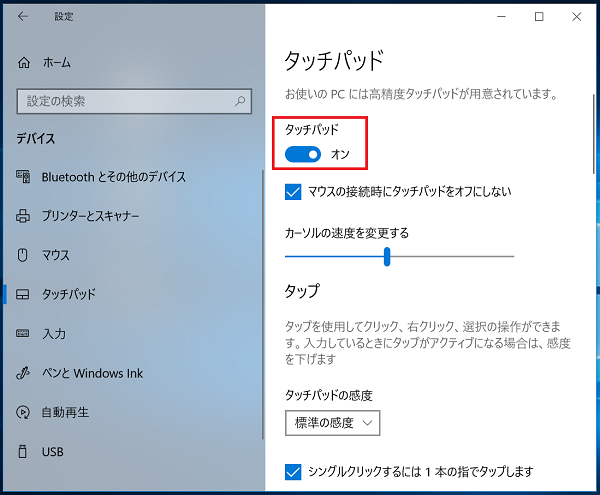
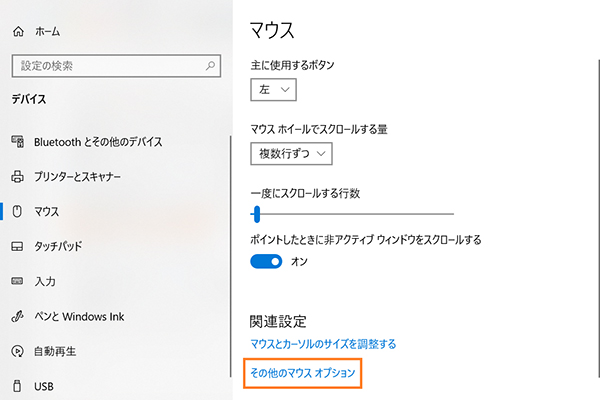
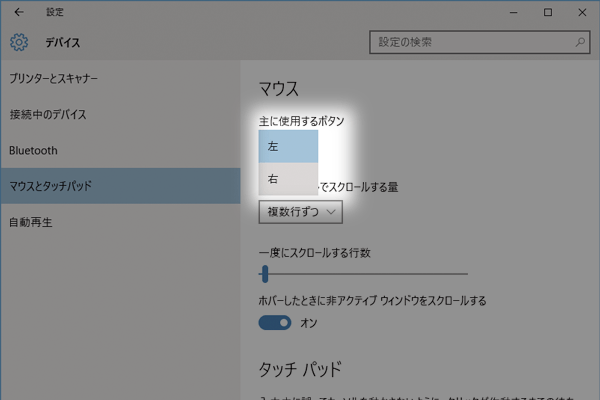
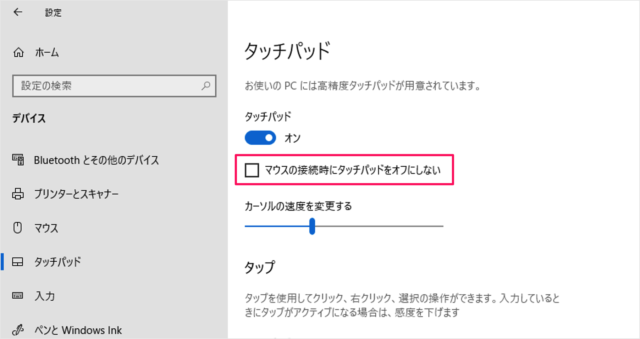
Windows 10でワイヤレスマウスを有効または無効に設定するには、以下の操作手順を行ってください。 1「スタート」→「 」(設定)の順にクリックします。 2表示されたメニューから「設定」をクリックします。 3「設定」が表示されます。 「デバイス ゲームパッド マウス キーボード セキュリティトークン ヘッドホン ネカフェでのデメリット 声出せないのでチャット使いたい人はきついかも 予約できないので座敷タイプの部屋がない場合がある。 同じく予約できないので、FF14インストールされて
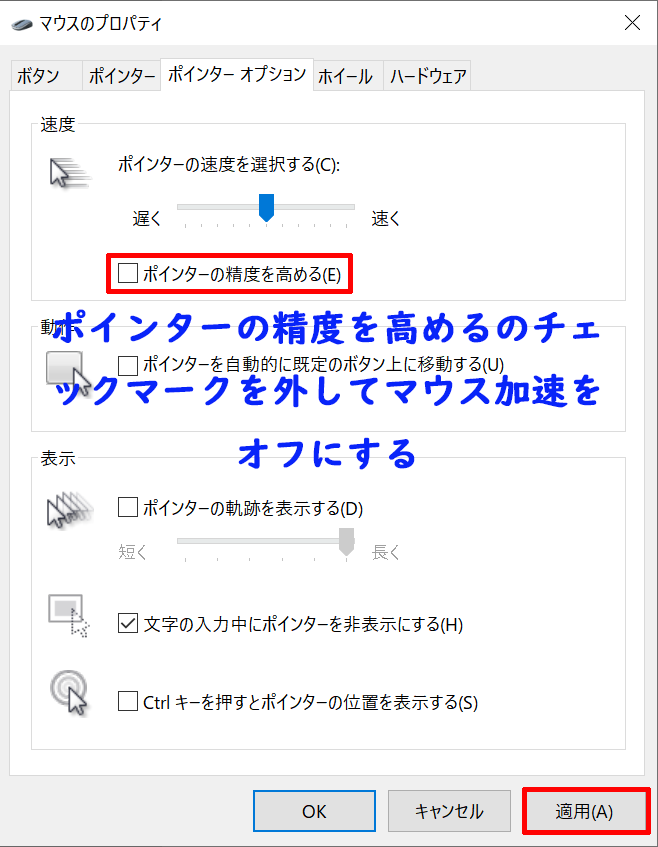
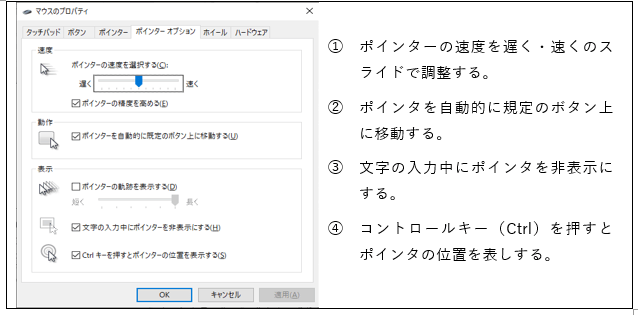
マウス加速 切り方 win10
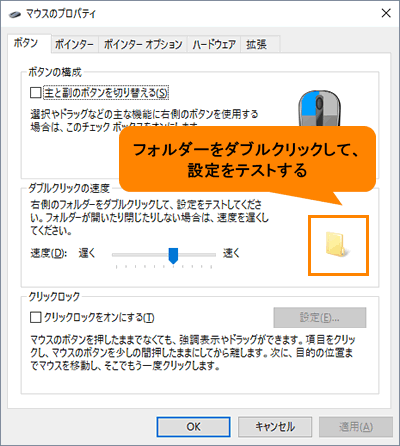
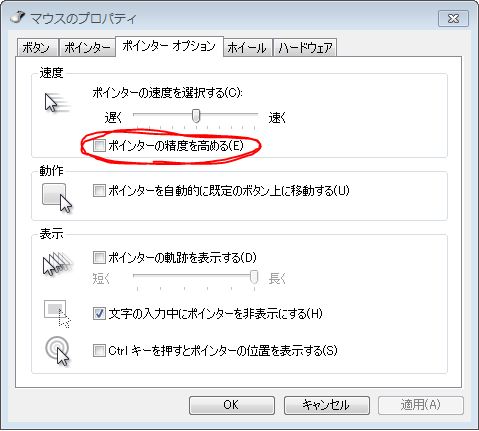
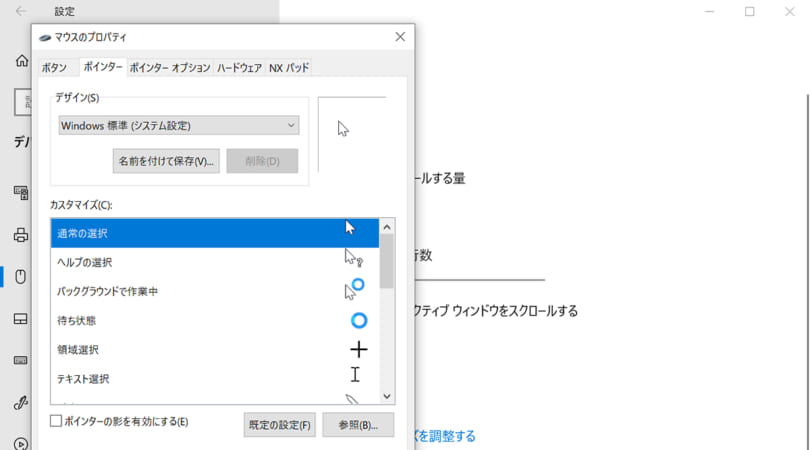
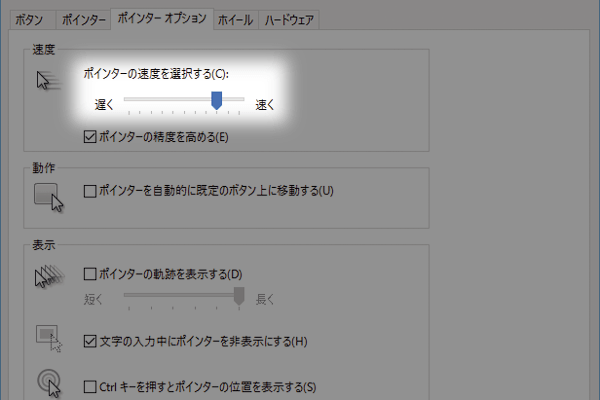
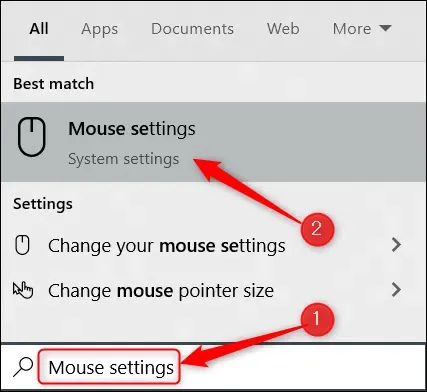
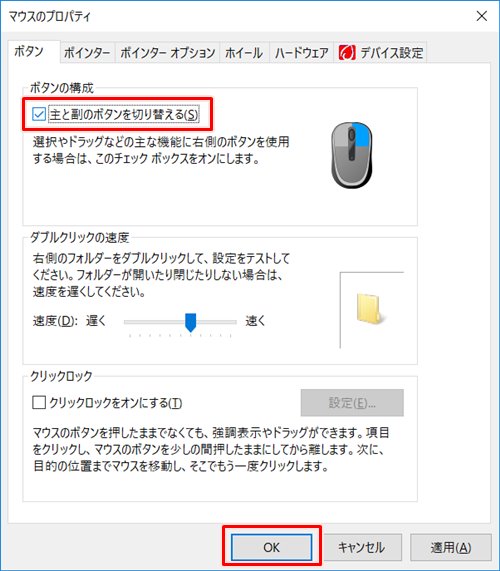
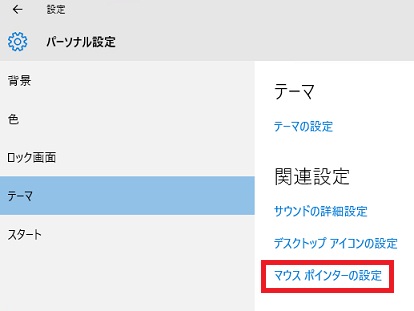
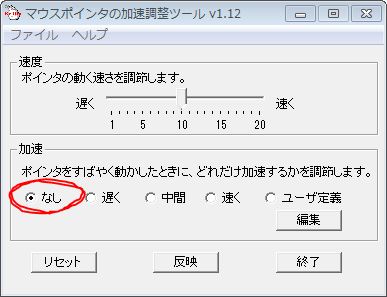
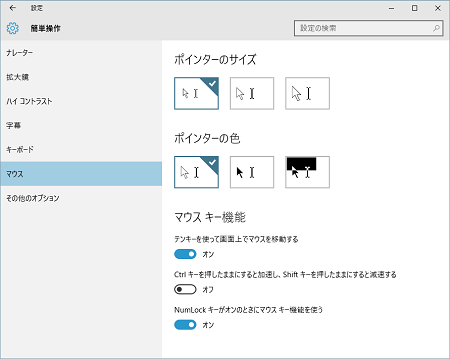
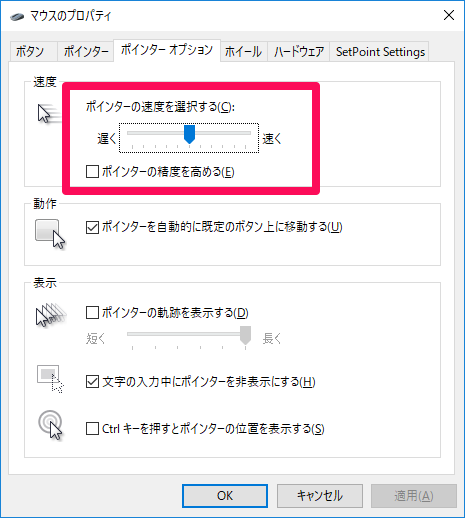
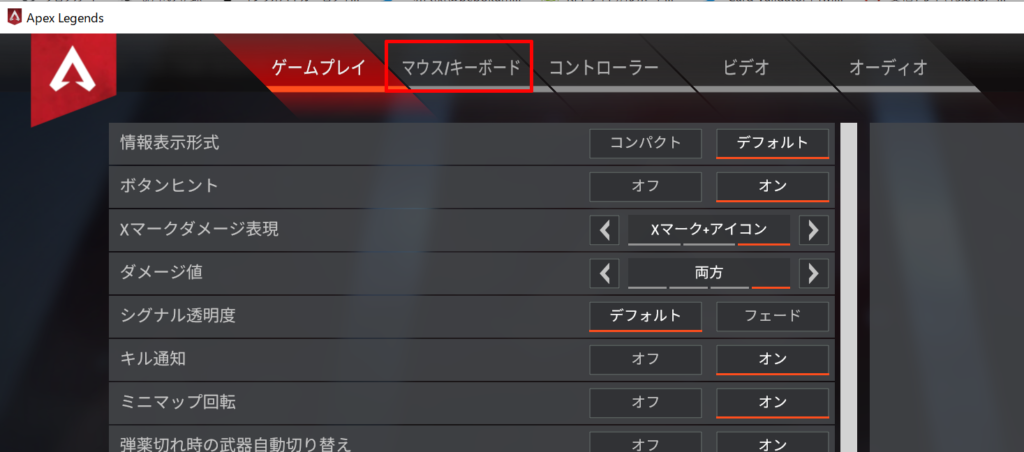
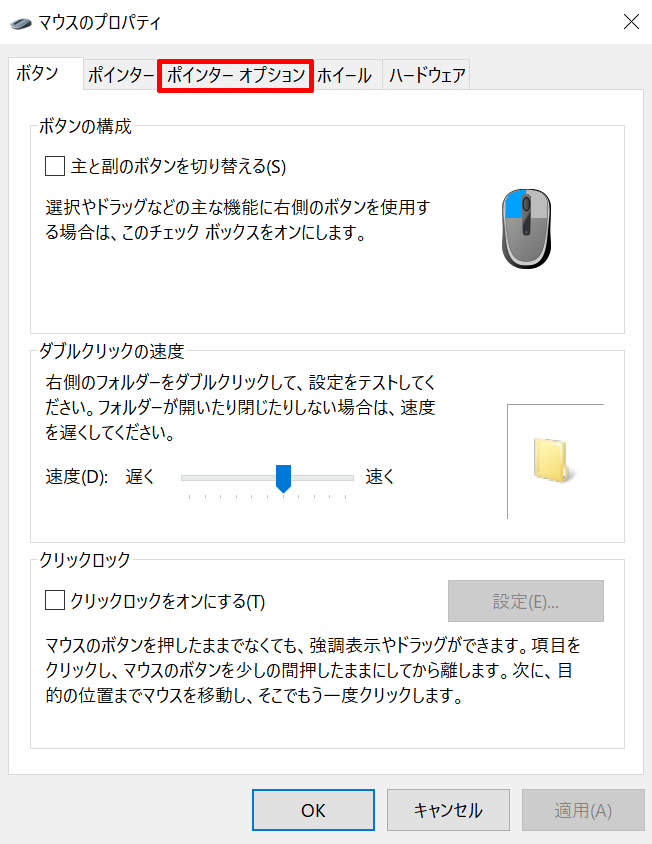
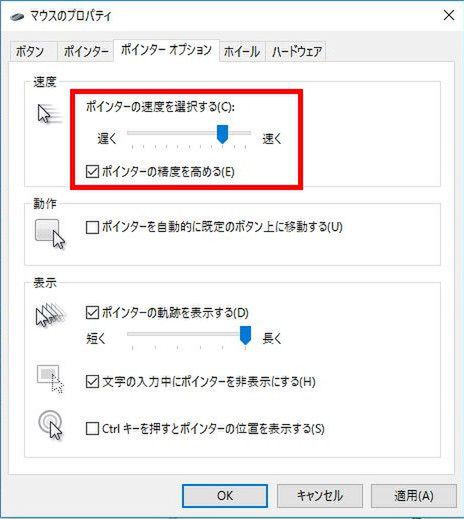
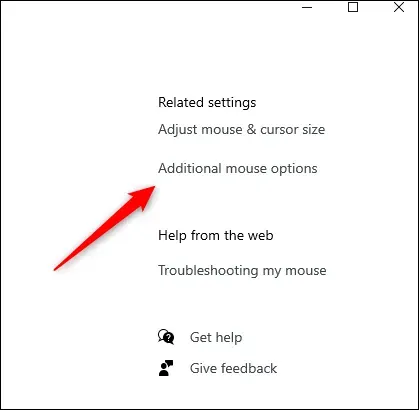
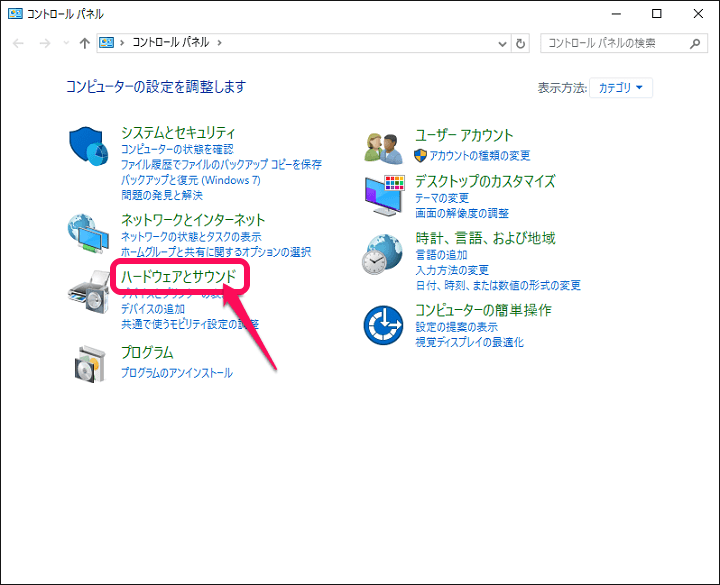
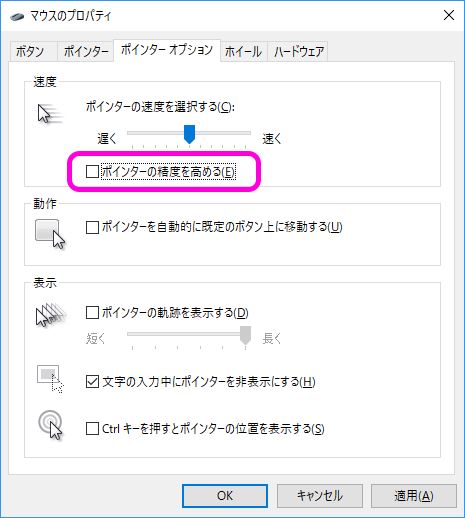
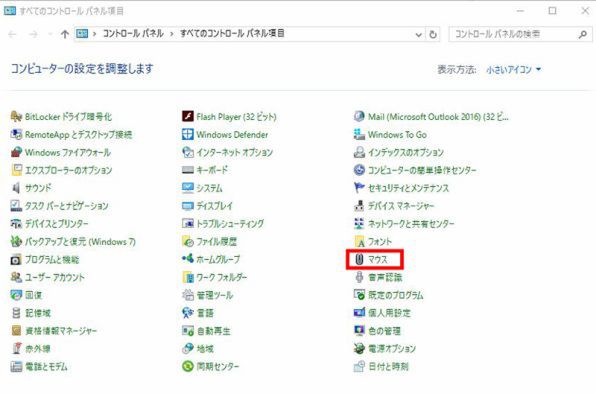
マウス加速 切り方 win10- 今回はフォートナイトマウス、エイム感度おすすめ設定まとめ! といった内容で情報をまとめてみました。 いかがだったでしょうか? 今回の内容をまとめますと ・始めたばかりの方はローセンシがおすすめ ・ハイセンシは近距離戦の素早いエイム活用したい方にはジェスチャを使った便利な機能の使い方を マウス/キーボードの設定を開きましたら、そこに「マウス加速」の設定がありますので、それをオフに設定します。 まずは、pc自体の設定。 マウス加速を切る ことからです。

Windows 10pcでマウス加速を切る方法 Fpsはマウス加速をオフにすべき
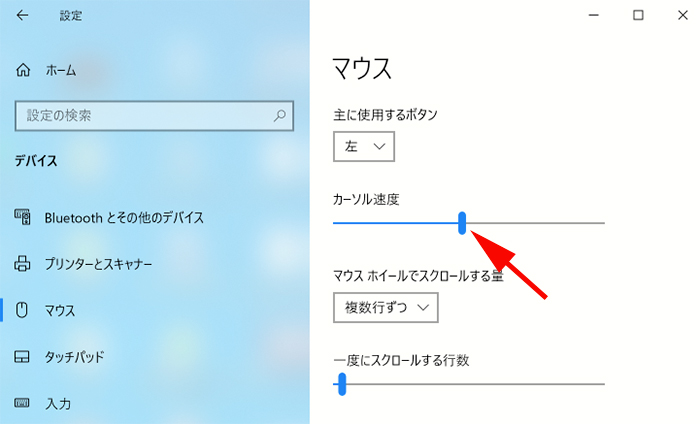
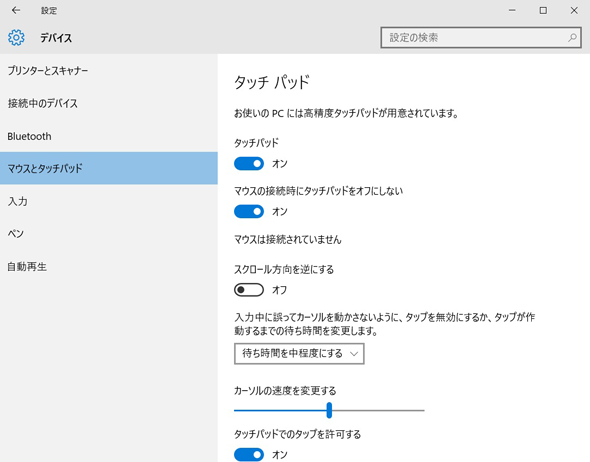
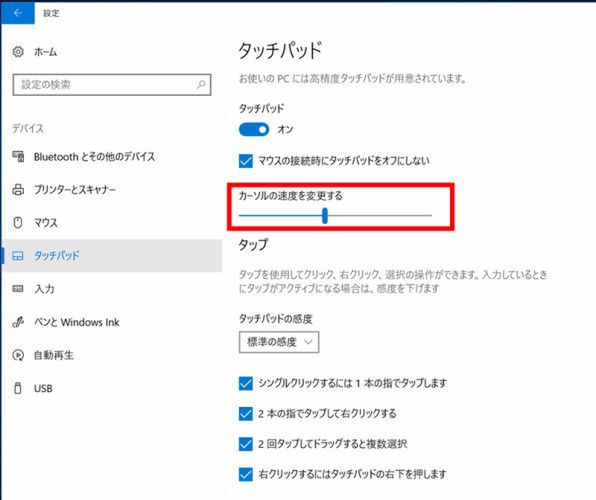
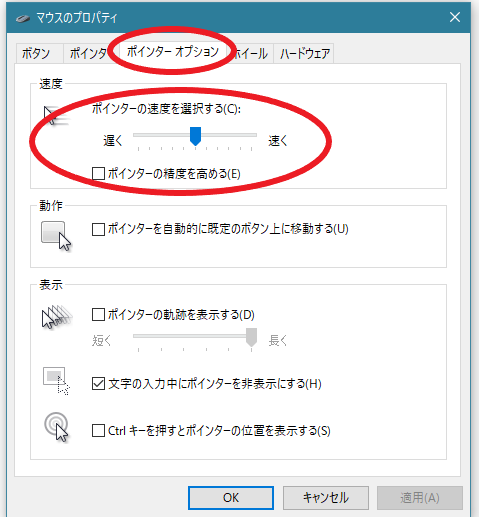
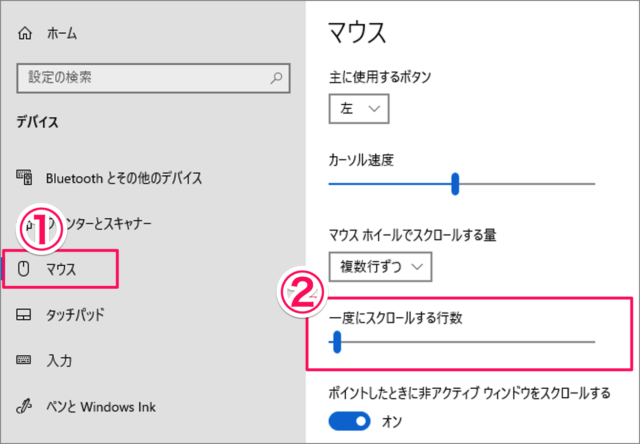
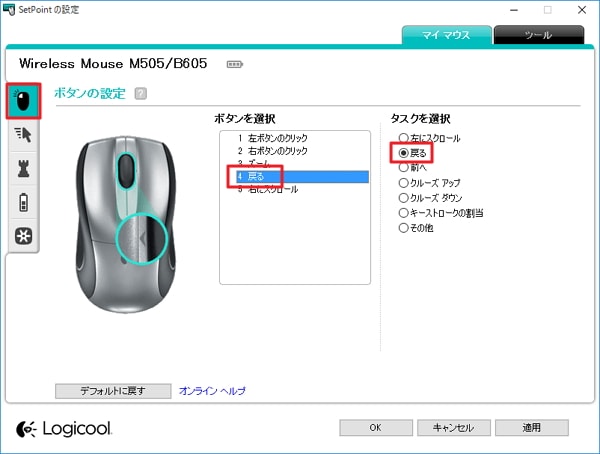
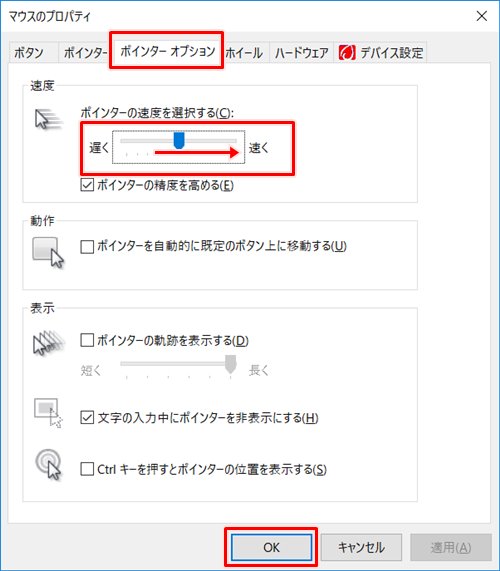
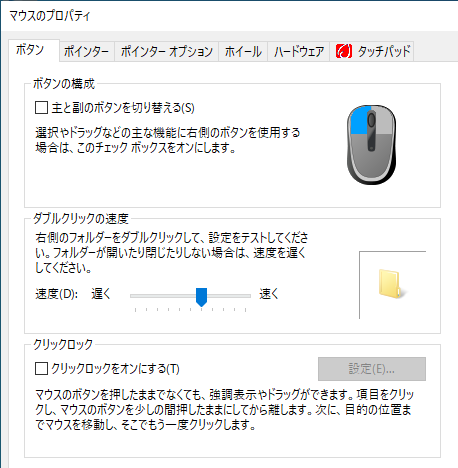
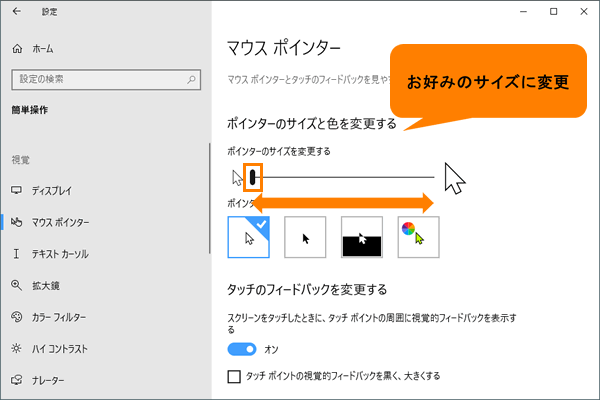
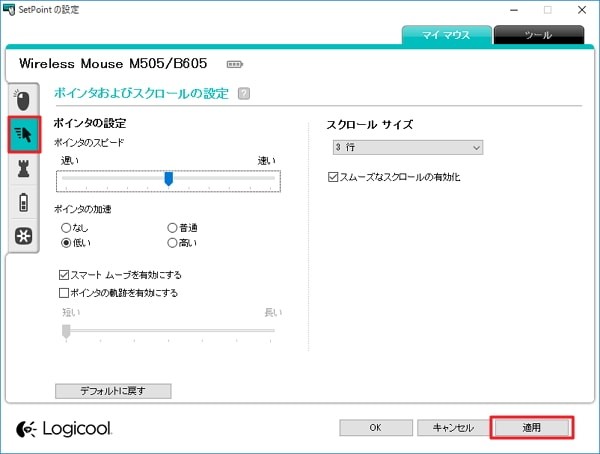
Windows10でマウスのポインタの速度を速くしたり、遅くしたりする方法はかんたんです。 以下の手順に沿って進めば現在の設定を変更することができます。 マウスの速度に対する感覚はひとそれぞれ。 今回のやり方を使ってベストな速度に設定してみてPS4でヴェノムXを使う方法まとめ! マウス感度とボタン設定VenoX CoDBO3 ヴェノムXの最初の設定や、BO3の設定まで、分かりやすく紹介します。 (今MGO3の大型アプデきてるんで、あとで文章直します、とりあえず情報は全部出しておきます) 届いてみた感想Logicool PRO LIGHTSPEED ワイヤレスゲーミングマウス 4ボタン GPPD002WLの価格比較、最安値比較。最安値 21,000円(税込)評価:500口コミ:1件注目ランキング:29位(11/10時点 商品価格ナビ)製品詳細:ハイレベルなゲームプレイを阻害する、邪魔なケーブルと
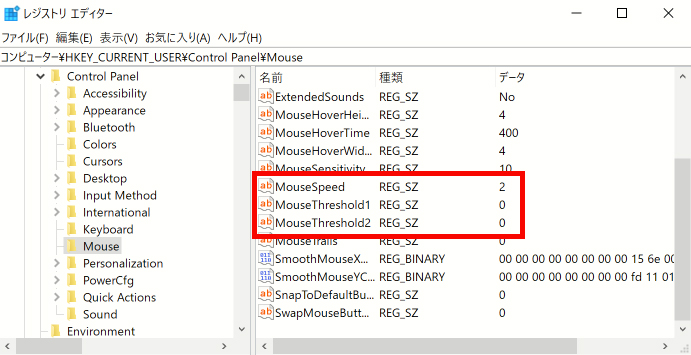
Logicool G HUBの使い方|DPI設定などを徹底解説 7 min B! 最近 Windows 10 の OS 再インストールを行いゲームを遊んでいたのだが、マウスの動きに違和感があるなと思ったらポインタの移動に加速度が設定されていたようだ。自分はマウスの加速度が有効になっているとカーソルの動きとマウスの動きが一また、加速の具合はデフォルトのままで、スピードだけを上げたいという場合は、SmoothMouseXCurve だけを 1/2、1/3 と減らしていけば、加速曲線が左方向に圧縮され、同じポインタの速度を得るのにマウスの速度が 1/2、1/3 で済むようになる。
マウス加速 切り方 win10のギャラリー
各画像をクリックすると、ダウンロードまたは拡大表示できます
 |  |  |
 |  |  |
 |  |  |
「マウス加速 切り方 win10」の画像ギャラリー、詳細は各画像をクリックしてください。
 |  |  |
 |  |  |
 |  |  |
「マウス加速 切り方 win10」の画像ギャラリー、詳細は各画像をクリックしてください。
 |  |  |
 |  |  |
 |  | |
「マウス加速 切り方 win10」の画像ギャラリー、詳細は各画像をクリックしてください。
 |  |  |
 |  |  |
 |  |  |
「マウス加速 切り方 win10」の画像ギャラリー、詳細は各画像をクリックしてください。
 |  |  |
 |  |  |
 |  |  |
「マウス加速 切り方 win10」の画像ギャラリー、詳細は各画像をクリックしてください。
 |  |  |
 |  |  |
 |  |  |
「マウス加速 切り方 win10」の画像ギャラリー、詳細は各画像をクリックしてください。
 |  |  |
 |  |  |
 |  |  |
「マウス加速 切り方 win10」の画像ギャラリー、詳細は各画像をクリックしてください。
 |  | |
 |  |  |
 |  |  |
「マウス加速 切り方 win10」の画像ギャラリー、詳細は各画像をクリックしてください。
 |  |  |
 |  |  |
 |  |  |
「マウス加速 切り方 win10」の画像ギャラリー、詳細は各画像をクリックしてください。
 |  |  |
 |  |  |
 |  |  |
「マウス加速 切り方 win10」の画像ギャラリー、詳細は各画像をクリックしてください。
 |  |  |
 |  |  |
 |  | |
「マウス加速 切り方 win10」の画像ギャラリー、詳細は各画像をクリックしてください。
 |  |
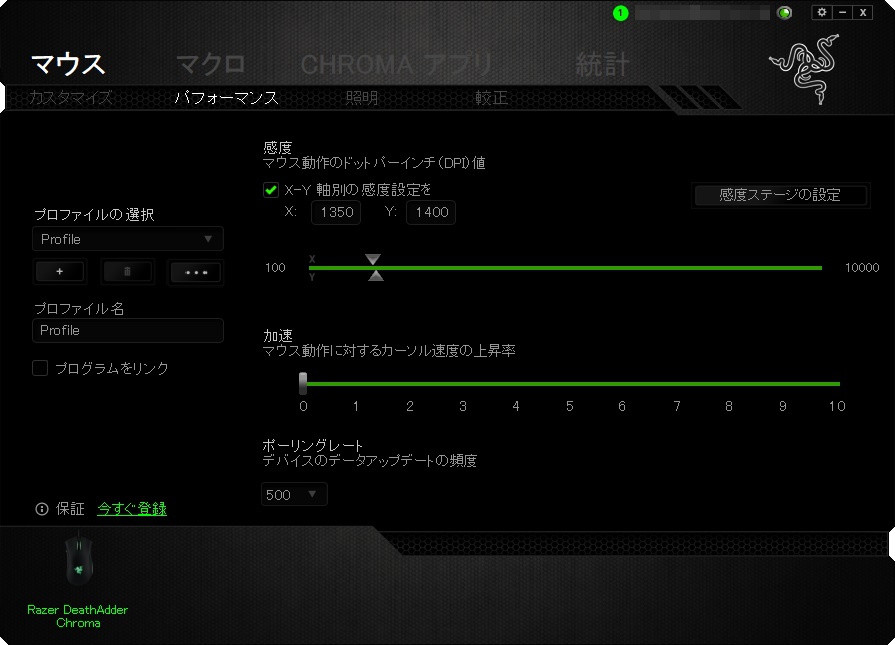
この記事では、G HUBの導入やインストール手順、G HUBの使い方としてDPI設定方法などをご紹介します。 ゲームごとにDPIが勝手に変わる現象を防ぐ使い方も解説しますので、あわせてご参考ください加速 加速はドライバの内部フィルタであり、主に低 dpi マウスのユーザーのための古いオプションです。 加速が有効になっていると、より高速にマウスを動かすことができ、付加的な動きが加わりま す。 Windows XP ではすべてのユーザーが 400 dpi
Incoming Term: マウス加速 切り方 win10, マウス加速 切り方 win10 fortnite,


0 件のコメント:
コメントを投稿